2014年10月13日月曜日

NOW関数で今の日時を表示する

Excel2013のNOW関数で今の日時を表示します。

セルB2には、=NOW() と入力されていて、今の日付と時刻が表示されます。
=NOW() と入力されていて、今の日付と時刻が表示
=NOW()+10 と入力すると10日後の日付を表示させることができます。
=NOW()+10 と入力すると10日後の日付を表示
=NOW()+"1:10" と入力すると1時間10分後の時刻を表示させることができます。
=NOW()+"1:10" と入力すると1時間10分後の時刻を表示

TODAY関数で今日の日付を表示する

Excel2013のTODAY関数で今日の日付を表示します。

セルB2には、=TODAY() と入力されています。これでパソコンに設定されている今日の日付が表示されます。
セルB2には、=TODAY() と入力されています
=TODAY()-10 のように計算式を入力でき、これで10日前の日付が表示されます。
10日前の日付が表示

2014年10月11日土曜日

REPT関数で同じ文字列を指定回数表示する

Excel2013のREPT関数で、同じ文字列を指定回数表示します。

セルC2には、=REPT(B2,5) と入力されています。
  • B2は繰返す文字列を指定しています。
  • 5は繰返す回数です。
《実行結果》
  • 2行目 : 半角数字 123 を5回繰返しています。
  • 3行目 : B3には =B2+1 と計算式を5回繰返しています。結果文字列として処理されています。
  • 4行目 : 全角文字列を5回繰返しています。

2014年10月10日金曜日

Weekday関数を使わずに、TEXT関数で日付から曜日を表示させる

Excel2013で、Weekday関数を使わずに、TEXT関数で日付から曜日を表示させる方法です。

C3セルには、=TEXT(B3,"aaaa") と入力されています。これで曜日が表示できました。
Weekday関数では右寄せでしたが、 TEXT関数では左寄せで表示されています。
  • B3は曜日の元になる日付です。
  • "aaaa"は曜日を表す書式です。 "aaaa"で土曜日、"aaa"で土と表示されます。
C3セルには、=TEXT(B3,"aaaa") と入力されています
=TEXT(B3,"aaa") に変更した結果です。「土曜日」から「土」になりました。
=TEXT(B3,"aaa") に変更した結果
下の列にコピーし、全ての日付から曜日が表示されました。
全ての日付から曜日が表示

DSUM関数で指定した項目で集計する

Excel2013のDSUM関数で、指定した項目で集計する方法です。

 支店別売上表です。
売上の合計を、指定した支店別に集計します。
D15には、=DSUM(C2:D11,"売上",C14:C15) と入力されています。
  • C2:D11は[支店名]と[売上]の範囲です。
  • "売上"は集計する項目名です。これは=DSUM(C2:D11,D2,C14:C15)のように項目名のセルを指定することもできます。 
  • C14:C15は集計する項目名です。ここでは[支店名]になります。

これで合計の支店名に入力した、A支店の売上が集計できます。
D15には、=DSUM(C2:D11,"売上",C14:C15) と入力
 集計項目をB支店に変更した結果です。B支店の売上が集計できています。
集計項目をB支店に変更した結果

日付から曜日を表示させるWeekday関数

Excel2013で、日付から曜日を表示させるWeekday関数を使います。

B列には日付が入力されていて、その日付から曜日を表示させます。
C3には、 =WEEKDAY(B3) と入力されています。
  • B3は元になる日付です。
結果曜日を表す番号が表示されます。番号はデフォルトで下記になります。
  • 1 : 日曜日
  • 2 : 月曜日
  • 3 : 火曜日
  • 4 : 水曜日
  • 5 : 木曜日
  • 6 : 金曜日
  • 7 : 土曜日
この番号を書式設定を変更し、曜日名で表示させます。
C3には、 =WEEKDAY(B3) と入力されています
リボンの[ホーム]-フォントグループの右下ボタンをクリックします。
フォントグループの右下ボタンをクリック
セルの書式設定が開きます。
  1. 表示形式タブにします。
  2. 分類から[ユーザー定義]を選択します。
  3. 種類に,aaa と入力します。これで上のサンプルのように、曜日の頭文字が表示されます。
種類に,aaa と入力します
種類に,aaaa (半角aを4文字)と入力すると、上のサンプルのように、「曜日」を付けて表示されます。
種類に,aaaa (半角aを4文字)と入力
書式を設定した結果です。曜日が表示されました。
曜日が表示されました
別のセルにコピーし全ての日付から、曜日を表示させることができました。
別のセルにコピー

2014年10月8日水曜日

IF関数で合否を判定する

Excel2013のIF関数で合否を判定する方法です。

下の得点判定表の得点に入力すると、80点以上なら○、そうでないなら×と判定します。
セルC5には、 =IF(B5>=80,"○","×") と入力されています。
  • B5>=80 はB5の値が80以上ならばという意味です。
  • "○" は80以上なら○を表示します。
  • "×" は80以上でなければ×を表示します。
これを下のセルにコピーします。得点が入力されていない状態では、80点以上でないので×と表示されます。
セルC5には、 =IF(B5>=80,"○","×") と入力
得点に80を入力すると、IF関数の判定結果は○と表示されます。
IF関数の判定結果は○と表示
得点に79を入力すると、IF関数の判定結果は×と表示されます。
IF関数の判定結果は×と表示
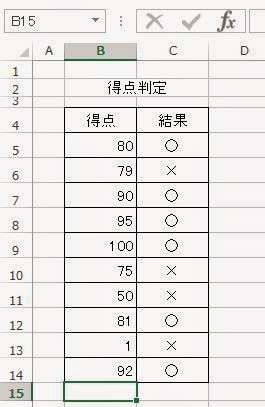
全ての得点を入力した結果です。
全ての得点を入力した結果